Hilfecenter / Erste Schritte / Die Nutzungsbedingungen unterschreiben
Die Nutzungsbedingungen unterschreiben
Eine einmalige E-Signatur bei der ersten Nutzung — bis zum Ende scrollen, Kästchen ankreuzen, unterschreiben.
2 Min. Lesezeit
Wenn Sie Jesus Speaks zum ersten Mal nutzen, bitten wir Sie, die Nutzungsbedingungen elektronisch zu unterschreiben. Das geht schnell und passiert nur einmal.
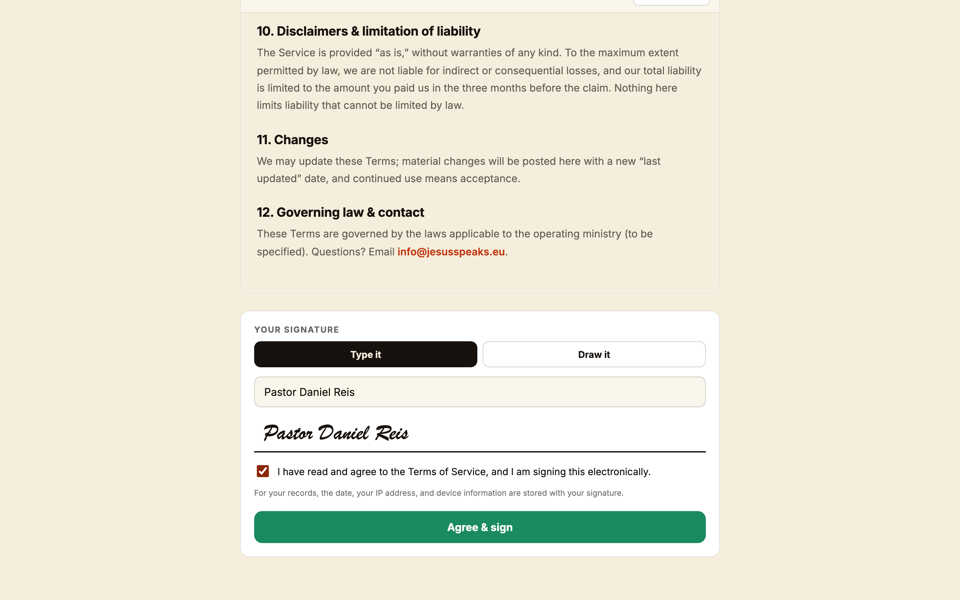
- 1Lesen Sie die Bedingungen in dem erscheinenden Fenster.
- 2Scrollen Sie ganz nach unten — das Kästchen „Ich habe gelesen“ wird erst dann aktiv.
- 3Kreuzen Sie das Kontrollkästchen „Ich habe gelesen“ an.
- 4Die Schaltfläche „Unterschreiben“ leuchtet auf. Drücken Sie sie, um Ihre Unterschrift zu erfassen.
Wichtig
Dies ist eine echte E-Signatur
Ihre Unterschrift wird als rechtsgültige E-Signatur in Ihrem Konto gespeichert. Sie werden erst wieder gefragt, wenn sich die Bedingungen ändern.
Immer noch nicht weitergekommen?Problem melden →
Verwandte Artikel
Erste Schritte