Hilfecenter / Fehlerbehebung & FAQ / „Mein Mikrofon funktioniert nicht“
„Mein Mikrofon funktioniert nicht“
Nutzen Sie Chrome, klicken Sie auf Zulassen und prüfen Sie die Mikrofonberechtigungen Ihres Betriebssystems.
3 Min. Lesezeit
Fast jedes Mikrofonproblem lässt sich auf eine von vier Ursachen zurückführen. Gehen Sie diese Liste durch.
- 1Nutzen Sie Google Chrome — Safari wird nicht unterstützt (siehe Browser-Unterstützung).
- 2Klicken Sie auf Zulassen, wenn der Browser nach dem Mikrofon fragt. Falls Sie das abgelehnt haben, laden Sie die Seite neu und versuchen Sie es erneut.
- 3Prüfen Sie die Mikrofonberechtigung Ihres Betriebssystems für den Browser.
- 4Stellen Sie sicher, dass das richtige Mikrofon ausgewählt ist — nicht das eingebaute Mikrofon Ihres Laptops, wenn Sie das Mischpult meinten.
Warnung
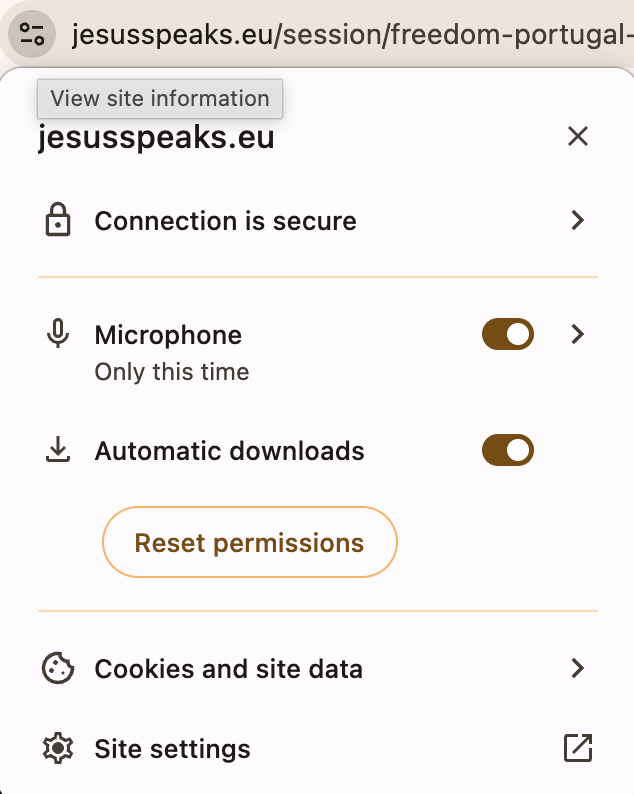
Die Abfrage versehentlich blockiert?
Klicken Sie auf das Kamera-/Mikrofonsymbol in der Adressleiste von Chrome, stellen Sie das Mikrofon auf Zulassen und laden Sie die Seite neu.
Immer noch nicht weitergekommen?Problem melden →
Verwandte Artikel
Fehlerbehebung & FAQ