Centre d'aide / Dépannage et FAQ / « Mon microphone ne fonctionne pas »
« Mon microphone ne fonctionne pas »
Utilisez Chrome, cliquez sur Autoriser, et vérifiez les autorisations micro de votre système.
3 min de lecture
Presque tous les problèmes de microphone se résument à l'une de ces quatre causes. Parcourez cette liste.
- 1Utilisez Google Chrome — Safari n'est pas pris en charge (voir Compatibilité des navigateurs).
- 2Cliquez sur Autoriser quand le navigateur demande le microphone. Si vous l'avez ignoré, rechargez et réessayez.
- 3Vérifiez l'autorisation du microphone pour le navigateur dans les réglages de votre système d'exploitation.
- 4Assurez-vous que le bon microphone est sélectionné — pas le micro intégré de votre ordinateur portable quand vous vouliez la console de mixage.
Avertissement
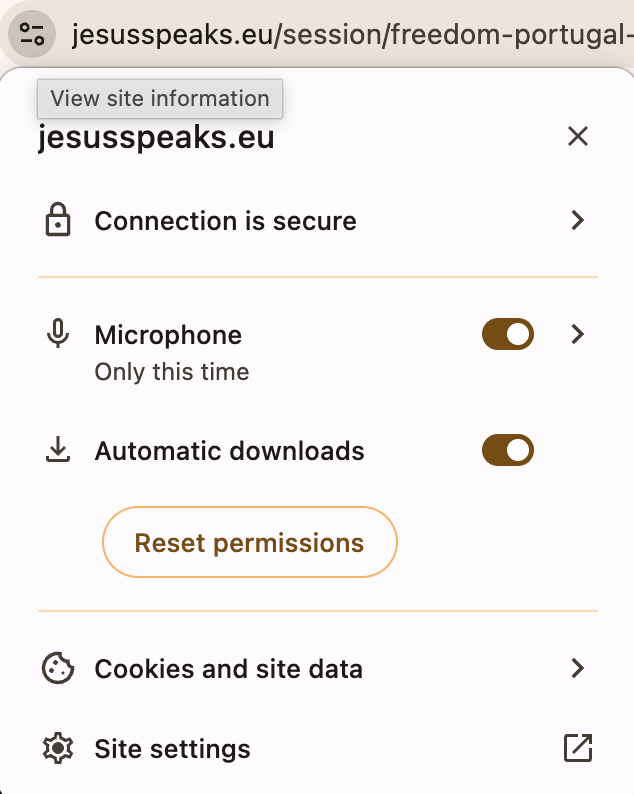
Vous avez bloqué la demande par accident ?
Cliquez sur l'icône caméra/micro dans la barre d'adresse de Chrome, réglez le microphone sur Autoriser, et rechargez la page.
Toujours bloqué ?Signaler un problème →
Articles liés
Dépannage et FAQ